Zum Inhalt springen

So funktioniert’s

Vom ersten Kilometer zum fertigen Nachweis.

Einmal einrichten, wie gewohnt fahren und das letzte Wort behalten. Das siehst du in der App.
  • In Minuten eingerichtet
  • Fahr wie gewohnt
  • Prüfen & exportieren
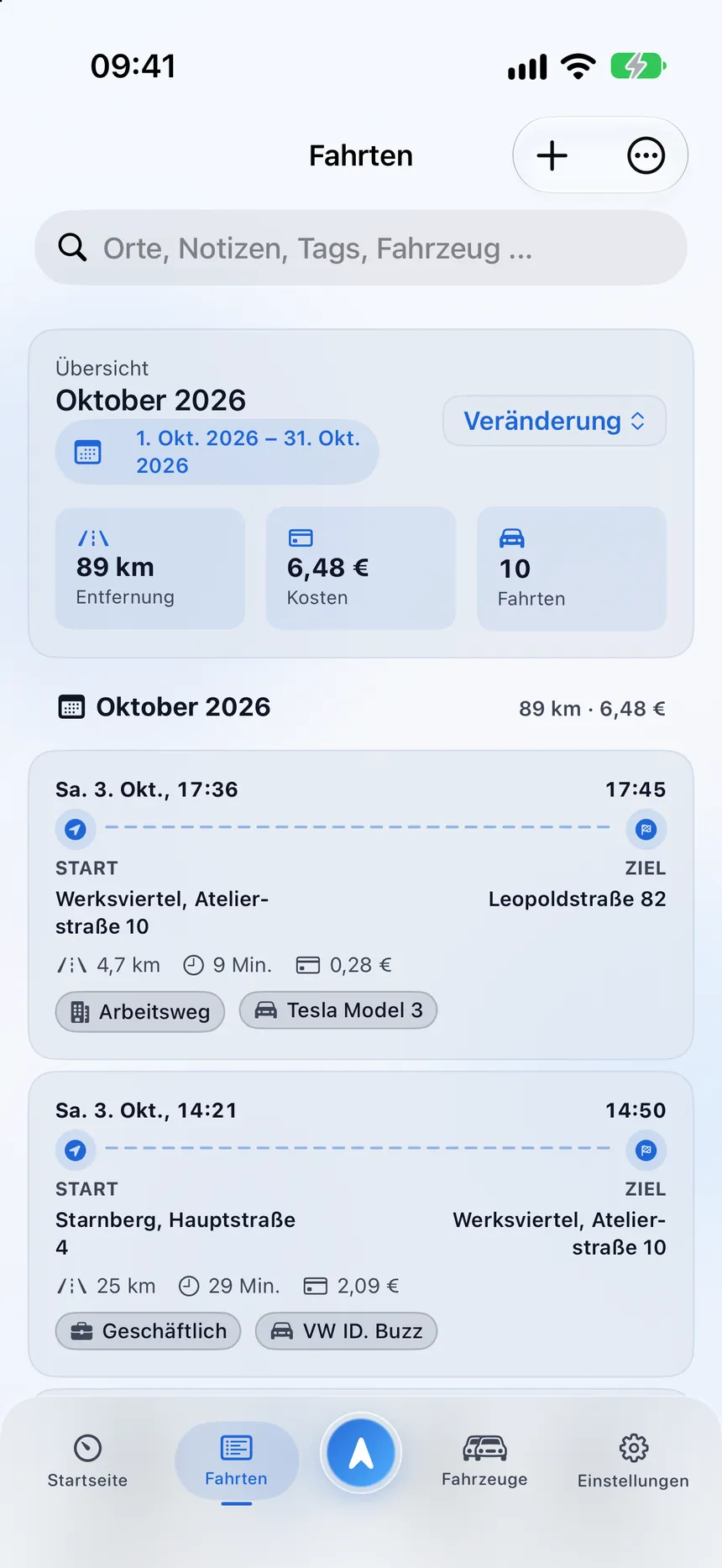
StarLog-Fahrtenliste mit Monatsübersicht, Kosten und kategorisierten Fahrten
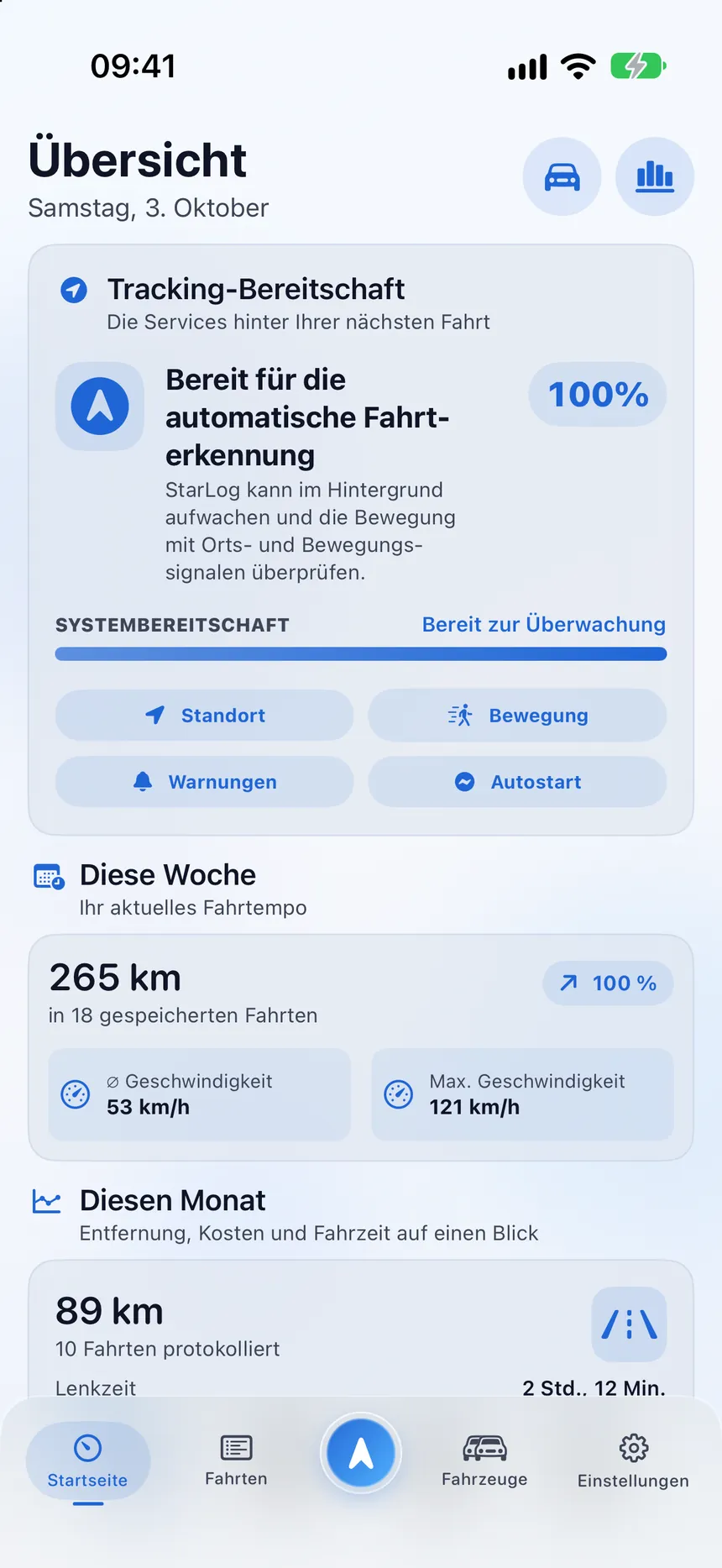
StarLog-Übersicht mit Tracking-Bereitschaft, Wochenstrecke und Monatswerten
  1. Schritt 1

    Richte dein Fahrtenbuch ein

    Sag StarLog, für wen das Fahrtenbuch gedacht ist, und lege dein Fahrzeug an. Wähle Typ und Antrieb und ergänze Details wie den Kilometerstand, wenn du möchtest.
    • Privat, geschäftlich oder beides, später jederzeit änderbar
    • Ein Standardfahrzeug, damit jede neue Fahrt den richtigen Kontext hat
    • Einheiten und Kategorien, die zu deiner Arbeitsweise passen
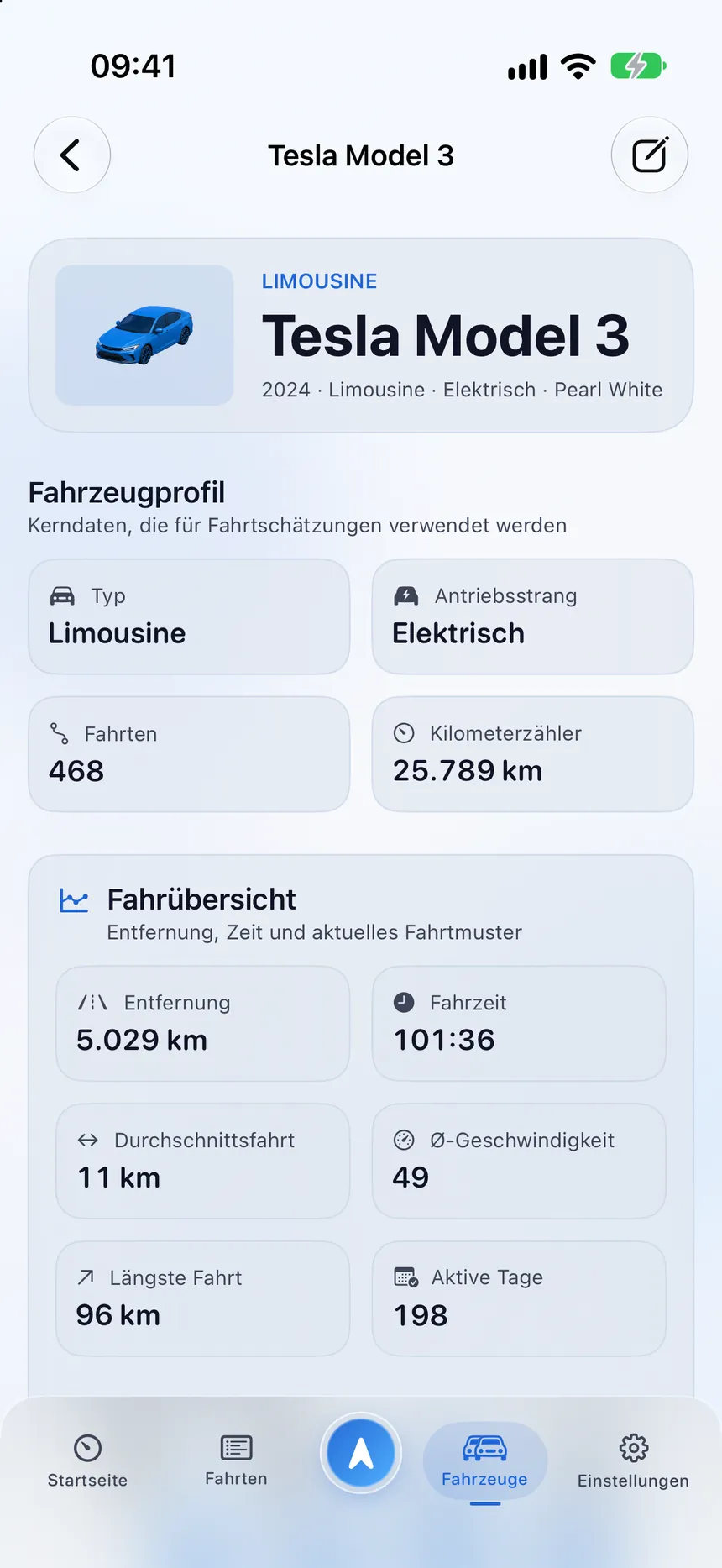
    StarLog-Fahrzeugprofil eines Tesla Model 3 mit Fahrübersicht
  2. Schritt 2

    Erlaube die automatische Erkennung

    StarLog erklärt jede Berechtigung, bevor iOS fragt. Der Standort zeichnet die gefahrene Route auf, und „Immer erlauben“ lässt iOS die App wecken, sobald du dich bewegst.

    • Überspringe jede Berechtigung und führe ein manuelles Fahrtenbuch
    • Genutzt für dein privates Fahrtenbuch, nie für Werbung
    • Später jederzeit in den iOS-Einstellungen änderbar
    StarLog-Übersicht mit Tracking-Bereitschaft, Wochenstrecke und Monatswerten
  3. Schritt 3

    Fahren. StarLog prüft.

    Die Aufzeichnung startet erst, wenn mehrere Signale auf eine glaubwürdige Fahrt hindeuten. Bewegung & Fitness hilft, Fahren von Gehen, Radfahren und öffentlichem Verkehr zu unterscheiden.
    • Eine Mitteilung nur, wenn eine mögliche Fahrt dich braucht
    • Live-Route, Distanz und Dauer während der Fahrt
    • Jede Fahrt danach prüfen, bearbeiten oder löschen
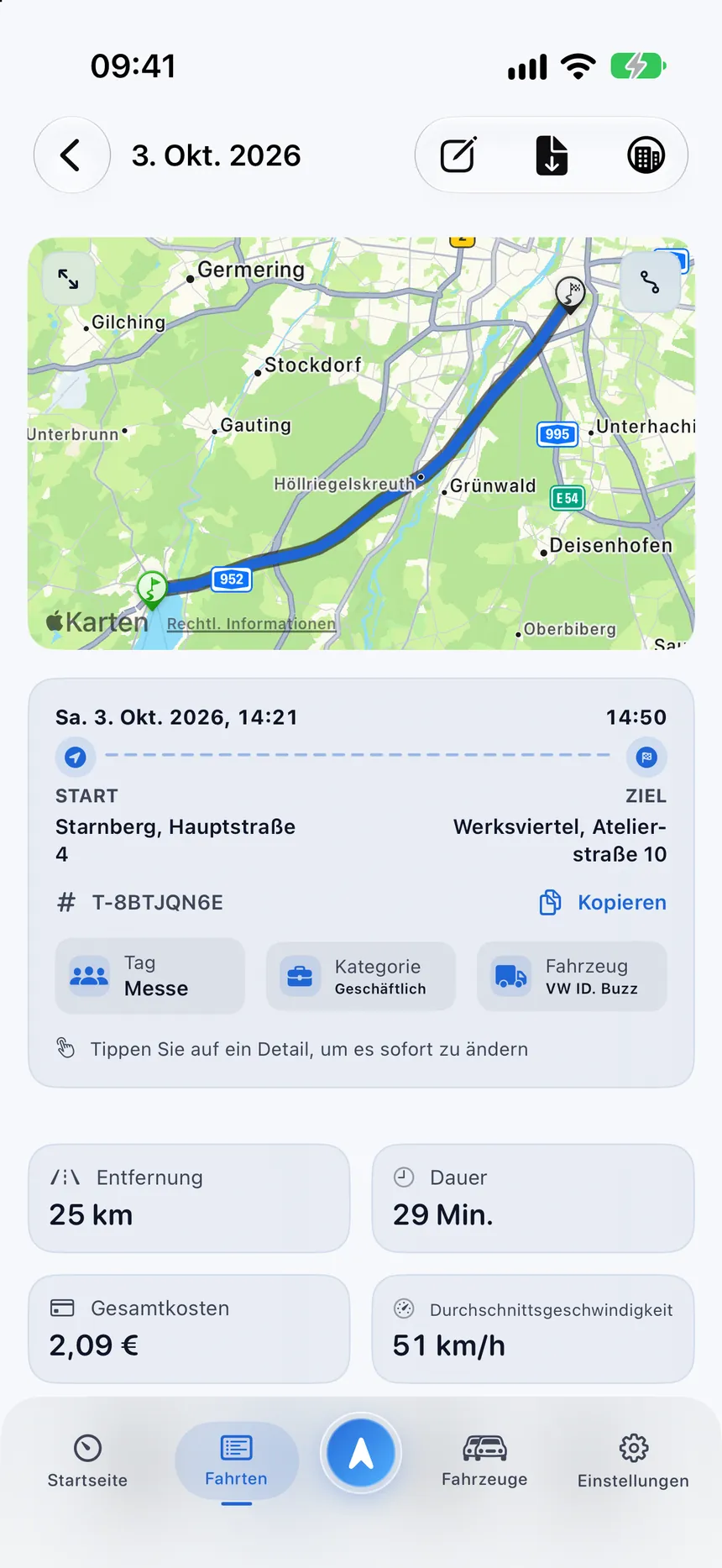
    StarLog-Fahrtdetail mit Route auf der Karte von Starnberg nach München
  4. Schritt 4

    Ordnen, privat halten, exportieren

    Sortiere Fahrten in Kategorien, ergänze Notizen und Kosten und halte das ganze Fahrtenbuch privat. Wenn du es brauchst, exportierst du es.
    • Geschäftlich, Privat, Arbeitsweg und eigene Kategorien
    • Private iCloud-Synchronisierung, empfohlen
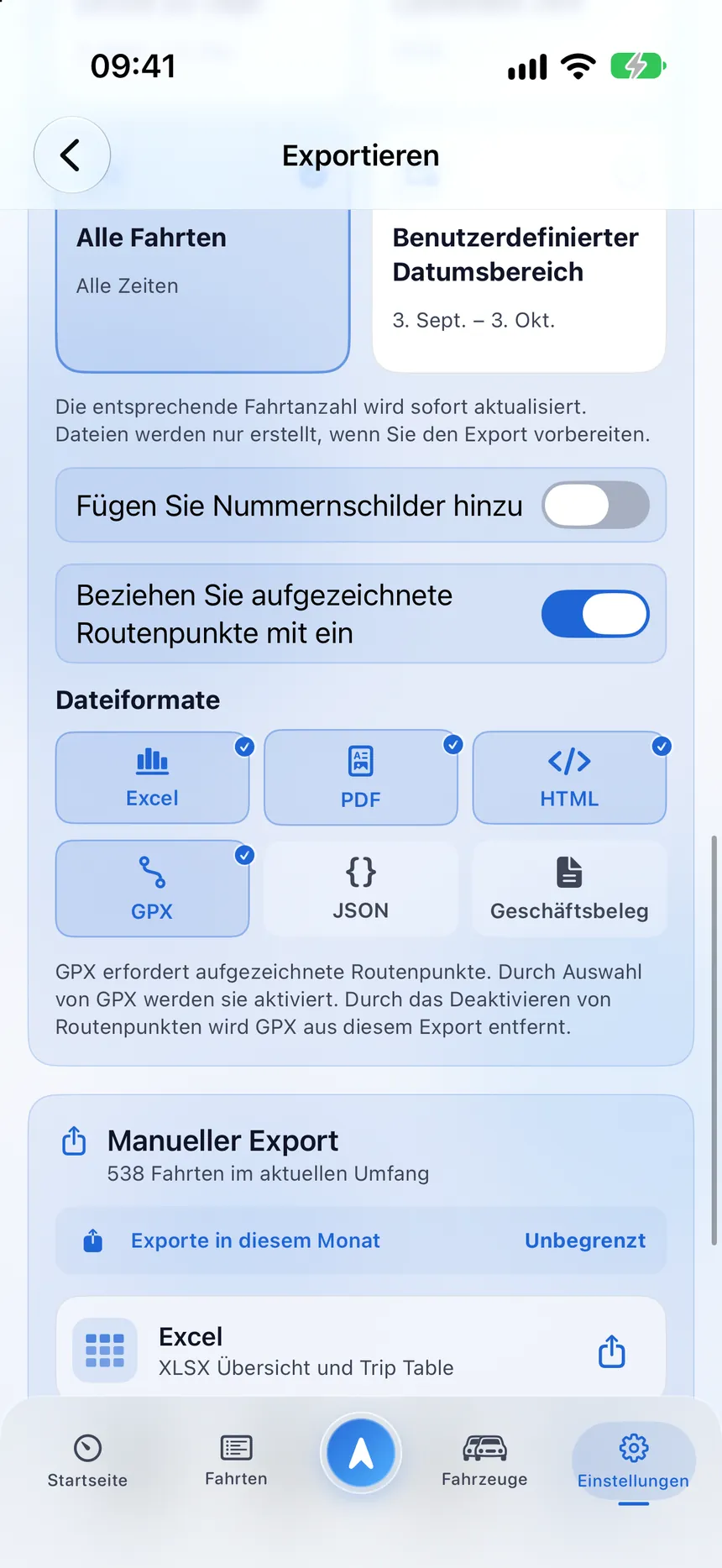
    • CSV, Excel, PDF und mehr in wenigen Tipps
    StarLog-Export mit Auswahl von Excel, PDF, HTML, GPX und JSON

Gut zu wissen

Ein paar Dinge vor dem Start.

Kurze Antworten auf typische Fragen am ersten Tag.

Kein Konto nötig

Du kannst die App sofort auf deinem iPhone nutzen.

Funktioniert offline

Aufzeichnen und Prüfen von Fahrten hängt nicht von einer Verbindung ab.

Manuell geht immer

Ist die Erkennung aus, trägst du Fahrten mit allen Details von Hand ein.

Jederzeit löschen

Entferne eine Fahrt oder nutze Alle Daten löschen unter Datenschutz & Daten.

Jede Fahrt hat einen Platz in deinem Fahrtenbuch.

Ein paar klare Angaben jetzt ersparen dir später das Suchen.